
Schadensmeldungen: vom Foto im Weingarten zur erledigten Aufgabe
Ein Mitarbeiter sieht einen Schaden im Weingarten — undichte Tropfbewässerung, Wildschaden, ein umgeknickter Steher — und meldet ihn aus der App: mit Foto, Video und Position. Im Büro liegt die Meldung im Dashboard, verortet am richtigen Weingarten, und wird mit einem Klick zur Aufgabe. So geht zwischen Weingarten und Schreibtisch nichts verloren.
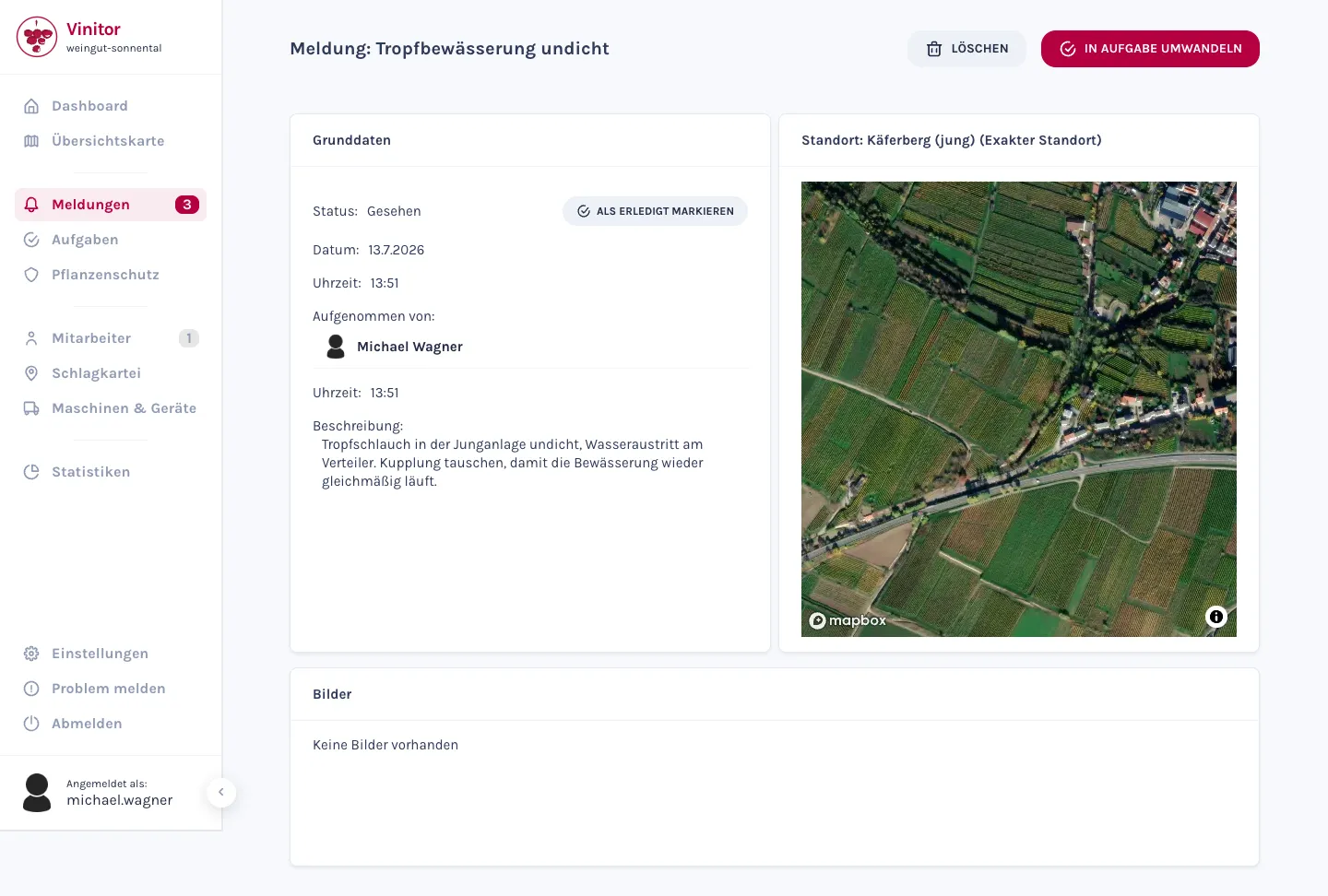
Melden aus dem Weingarten — mit Foto, Video und Position
Sieht dein Team im Weingarten etwas — einen Schaden, einen kranken Stock, eine kaputte Leitung —, wird daraus in der App eine Meldung. Titel als freier Text oder aus deinen Meldungstypen, dazu eine Beschreibung, Fotos oder Videos und die Position. Fertig, abgeschickt.
- Titel frei eintippen oder aus deinen Meldungstypen wählen — dazu eine Beschreibung.
- Fotos und Videos direkt anhängen — vor dem Upload automatisch komprimiert.
- Position per GPS oder über die Weingarten-Auswahl — jede Meldung ist verortet.
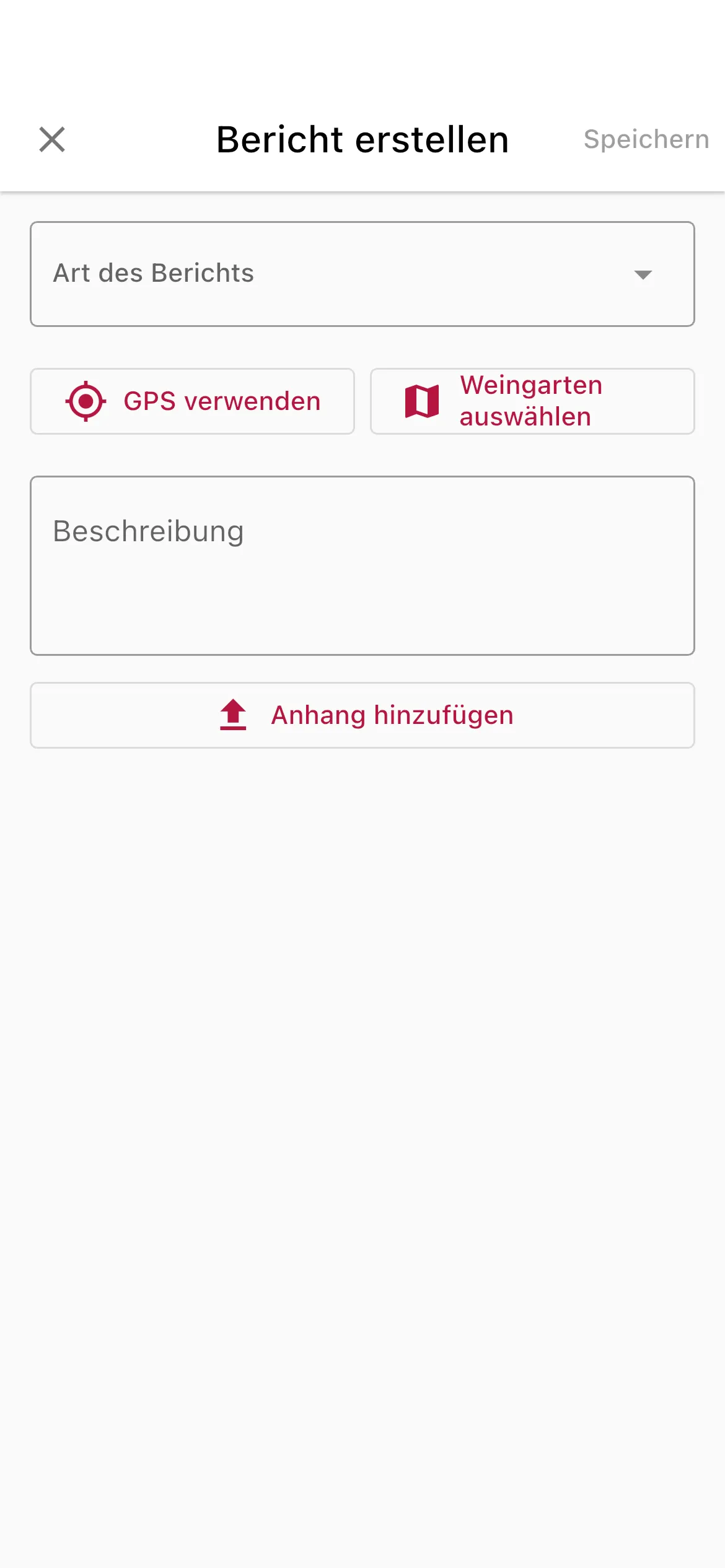
Vinitor weiß, in welchem Weingarten der Schaden liegt
Du musst den Weingarten nicht selbst suchen. Schickst du nur die GPS-Position, erkennt Vinitor, in welchem deiner Weingärten der Punkt liegt, und hängt die Meldung dort an. Im Dashboard siehst du zu jeder Meldung die genaue Stelle auf der Karte — mit Marker und dem Namen des Weingartens.
- Aus der GPS-Position ordnet Vinitor die Meldung automatisch dem richtigen Weingarten zu.
- Die genaue Stelle als Marker auf der Karte — samt Weingarten-Name in der Meldung.
- Du kannst den Weingarten auch selbst wählen — die automatische Zuordnung greift, wenn nur die Position mitkommt.
Vom Melden zum Erledigen — oder gleich zur Aufgabe
Jede Meldung durchläuft drei Zustände: Neu, Gesehen, Erledigt. Öffnest du eine neue Meldung im Dashboard, springt sie automatisch auf „Gesehen“ — dein Team sieht, dass sie angekommen ist. Ein Klick auf „Als erledigt markieren“ schließt sie ab. Oder du machst gleich eine Aufgabe daraus: „In Aufgabe umwandeln“ übergibt die Meldung mit ihren Daten an die Aufgabenerstellung.
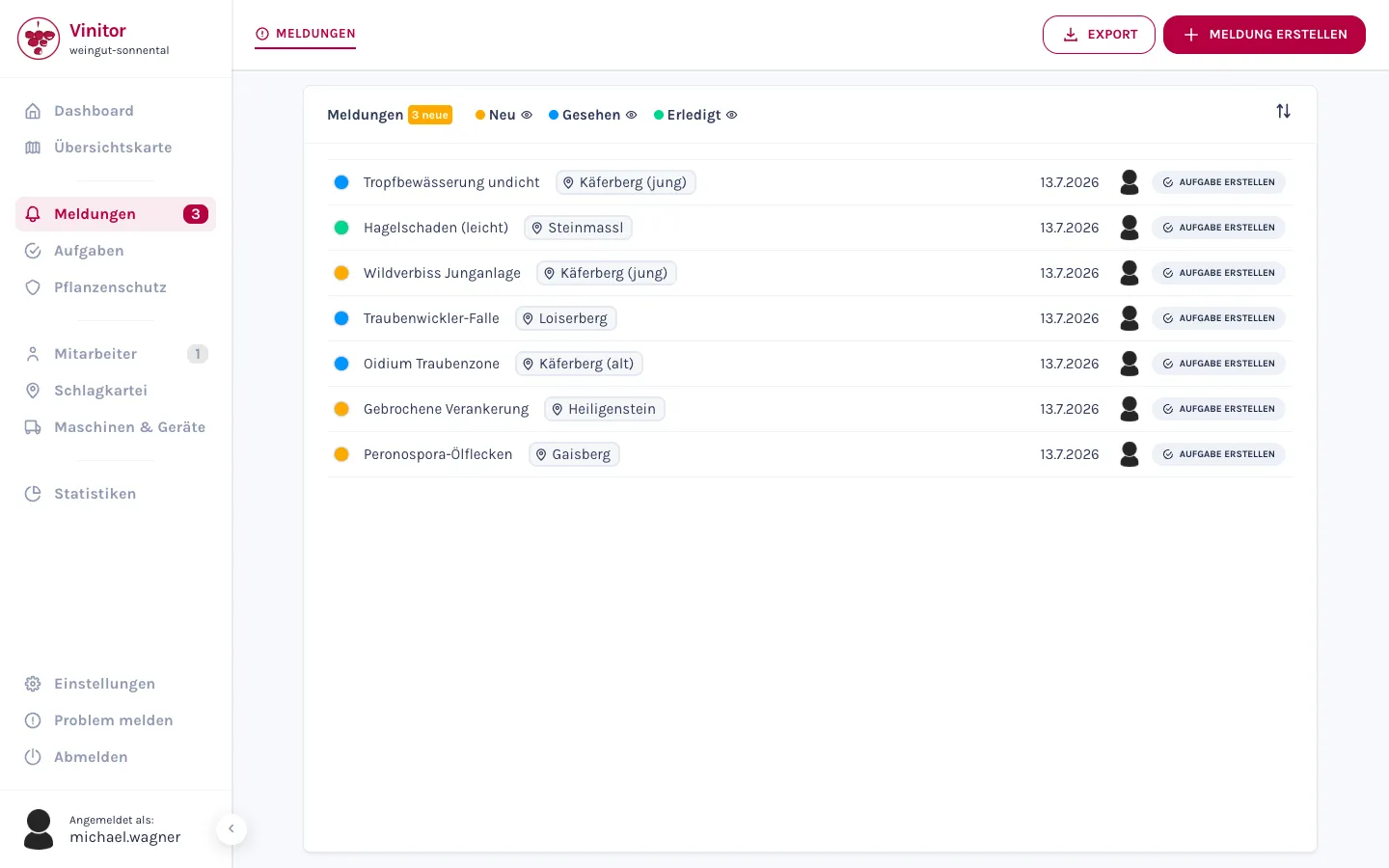
- Drei Status — Neu, Gesehen, Erledigt — mit Filter und Sortierung im Dashboard.
- „Gesehen“ setzt sich automatisch, sobald du eine neue Meldung öffnest.
- „In Aufgabe umwandeln“: aus der Meldung wird mit einem Klick eine Aufgabe mit ihren Daten.
Im Dashboard sichten, auswerten, exportieren
Alle Meldungen laufen im Dashboard zusammen — neueste zuerst, mit einem Zähler für die neuen. Du filterst nach Status, sortierst nach Datum oder Mitarbeiter und blendest bei Bedarf nur deine eigenen ein. Welche Meldungstypen es gibt, bestimmst du selbst. Und wenn du die Meldungen auf Papier oder in Excel brauchst, exportierst du den gewählten Zeitraum als PDF oder CSV.
- Meldungsliste mit Status-Filter (Neu / Gesehen / Erledigt), Sortierung und Zähler für neue Meldungen.
- Eigene Meldungstypen anlegen, umbenennen und löschen — passend zu deinem Betrieb.
- Export als PDF oder CSV mit Typ, Titel, Datum, Status, Ersteller, Bearbeiter und Beschreibung — plus Summen (Gesamt, Offen, In Bearbeitung, Abgeschlossen).
Häufige Fragen
Kann ich Fotos und Videos anhängen?
Erkennt Vinitor, in welchem Weingarten der Schaden liegt?
Wie wird aus einer Meldung eine Aufgabe?
Kann ich Meldungen exportieren?
Was kostet das?
Preis bei 20 ha Rebfläche, exkl. USt., jederzeit kündbar, keine Mindestgebühr — für deine Fläche berechnen →
Am einfachsten probierst du's aus.
Die Gratis-Basis bleibt gratis — Module buchst du dazu, wenn du sie brauchst.
Noch mehr Details — Feldtabellen, Berechtigungen, Schritt-für-Schritt-Anleitungen — findest du in der Dokumentation:Schadensmeldungen in der Doku →