
Arbeiten planen, verteilen — und den Fortschritt sehen
Aufgaben anlegen, an dein Team verteilen, den Fortschritt je Weingarten verfolgen: Vinitor bündelt die ganze Aufgabenplanung für dein Weingut. 47 fertige Aufgabentypen, eigene Felder für deine Daten — und jeder sieht seine Arbeiten am Handy.
Aufgaben planen und ans Team verteilen
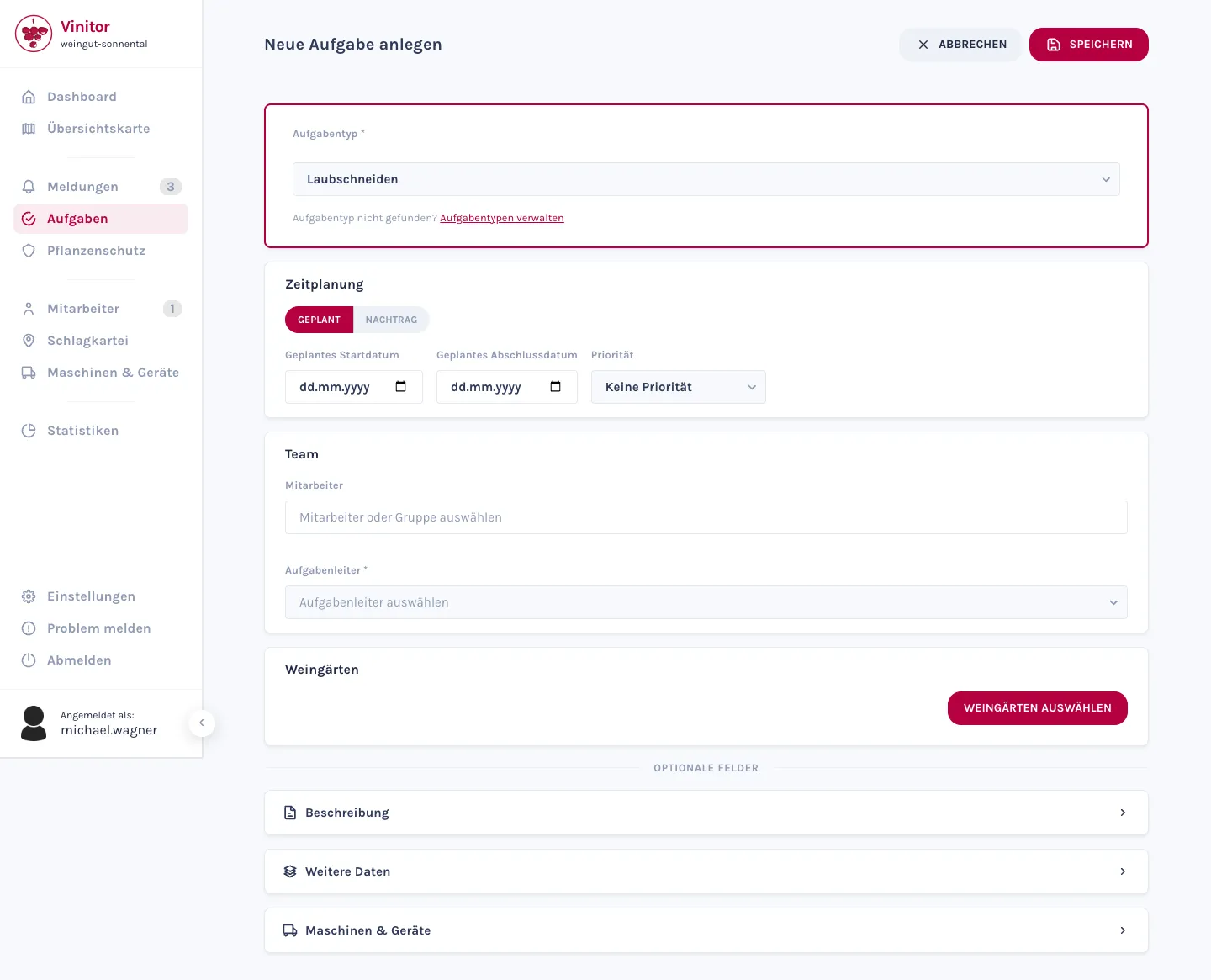
Du legst eine Aufgabe an, wählst Aufgabentyp und Zeitraum, setzt eine Priorität und weist sie deinem Team zu — einzeln oder als ganze Gruppe. Einer ist Aufgabenleiter, der Rest arbeitet mit. Vier Status-Tabs — Aufkommend, Aktiv, Pausiert, Abgeschlossen — zeigen dir jederzeit, wo eine Arbeit gerade steht.
- Aufgabentyp, Zeitraum und Priorität — dazu Weingärten und Geräte, alles in einem Formular.
- Mitarbeiter einzeln oder als Gruppe zuweisen, einen Aufgabenleiter bestimmen.
- Eine Arbeit über mehrere Weingärten: Vinitor legt je Weingarten eine Aufgabe an und verkettet sie in deiner Arbeitsreihenfolge.
- Status je Aufgabe umstellen — auch für mehrere Aufgaben in einem Schritt.
47 Aufgabentypen — oder deine eigenen
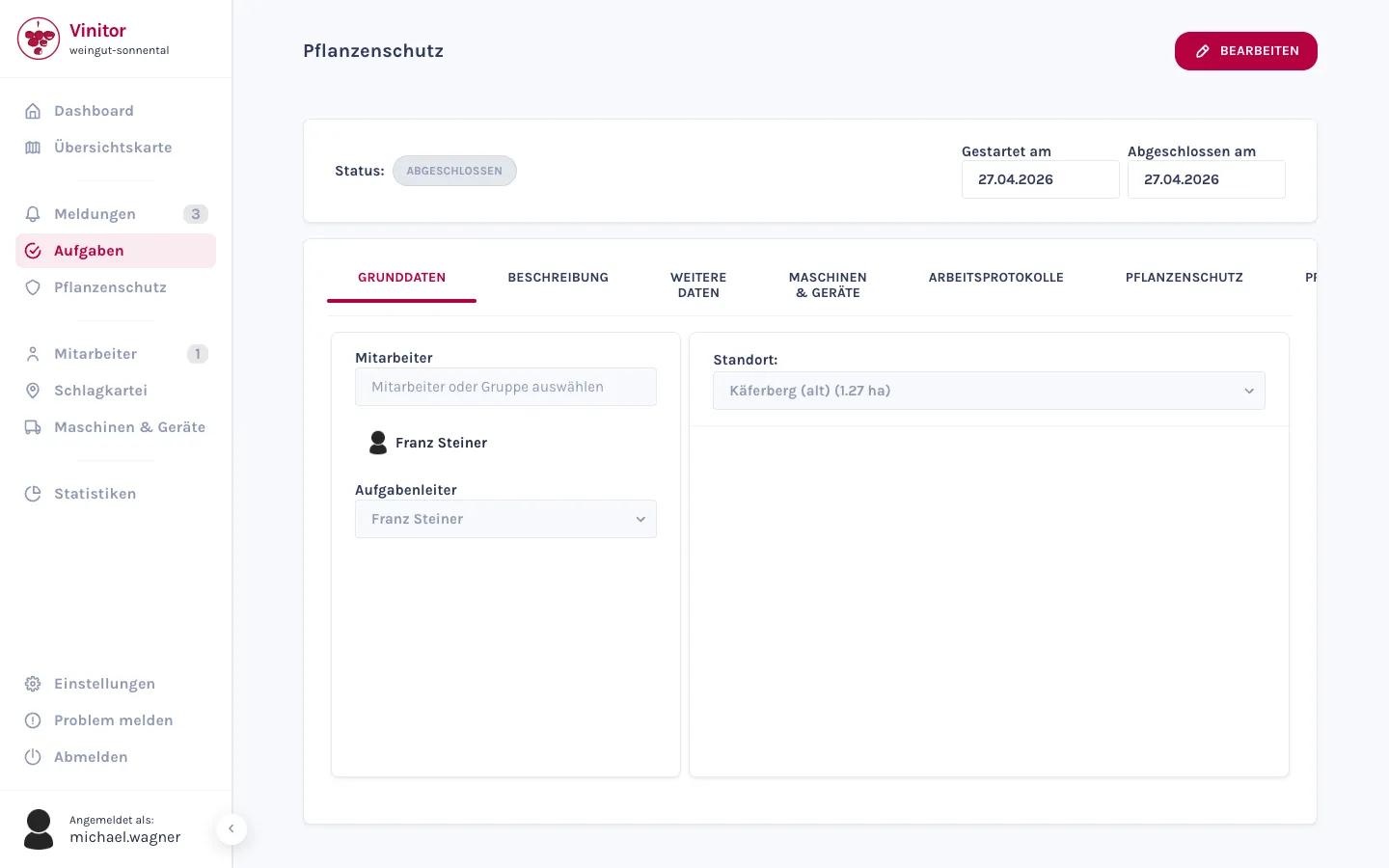
Vinitor liefert 47 vordefinierte Aufgabentypen mit — von Schneiden und Anbinden über Entlauben und Ausdünnen bis Böschungsmähen und Bewässern. Du benennst sie um, entfernst sie oder legst eigene Typen an. Und jeder Typ kann eigene Felder tragen, damit du genau die Daten erfasst, die für deine Arbeit zählen.
Benutzerdefinierte Felder erscheinen im Tab „Weitere Daten“ — als Liter, Kilo, Stück, Euro, Meter oder Freitext. Weil sie strukturiert erfasst werden, kannst du sie später in der Statistik auswerten, statt sie im Beschreibungsfeld zu verlieren.
- 47 fertige Typen für das ganze Weinbaujahr — umbenennen, entfernen oder ergänzen.
- Eigene Aufgabentypen für die Arbeiten, die es nur bei dir gibt.
- Eigene Felder in sechs Einheiten: Liter, Kilo, Stück, Euro, Meter oder Freitext.
Die Aufgabentabelle: jeder Weingarten, jeder Aufgabentyp
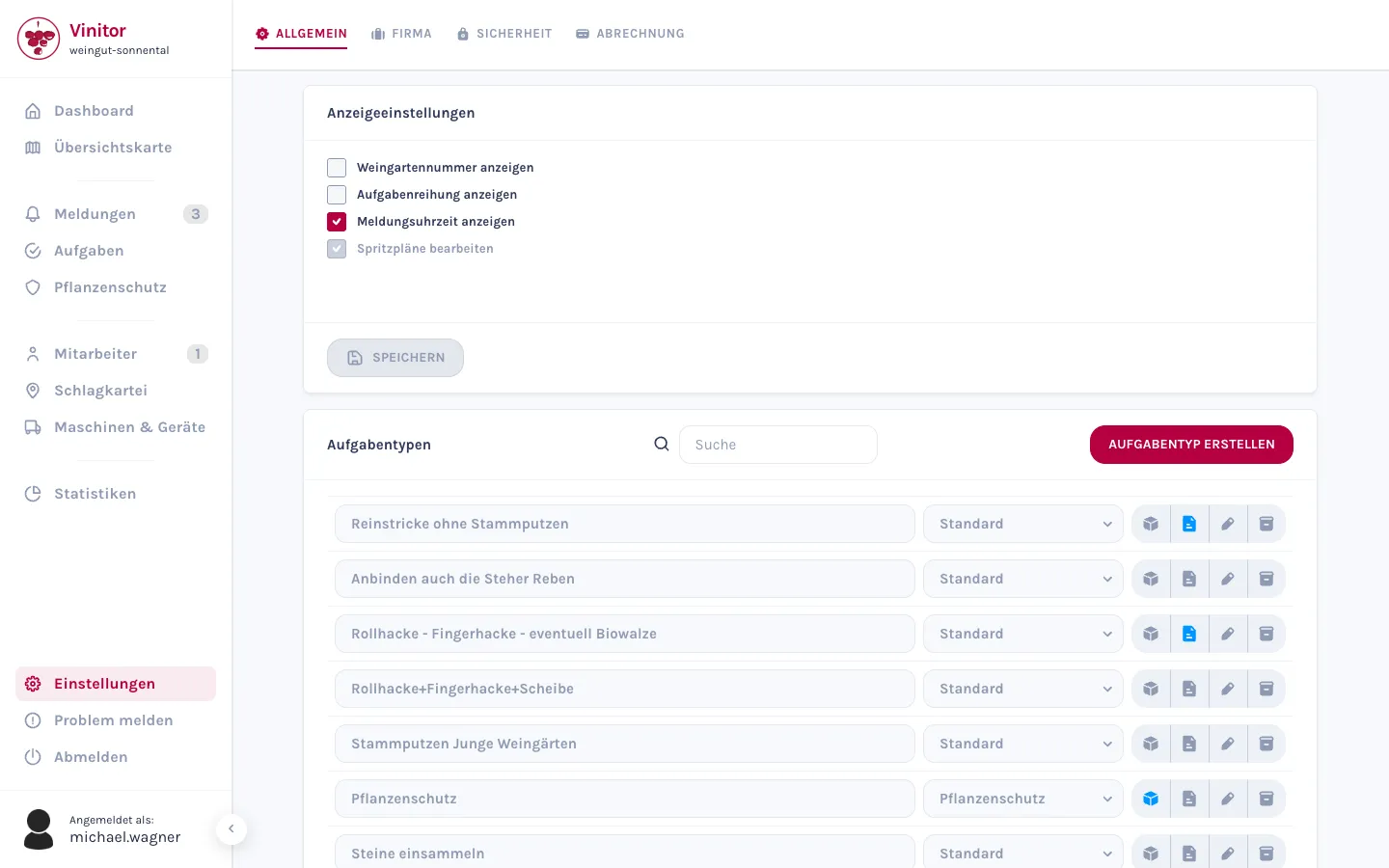
Eine Umschaltleiste, zwei Ansichten: Liste für den Alltag, Tabelle für den Überblick. Die Aufgabentabelle stellt deine Weingärten als Zeilen den Aufgabentypen als Spalten gegenüber — jede Zelle zeigt Status, Datum und Priorität der jüngsten Arbeit. So siehst du auf einen Blick, was in welchem Weingarten schon passiert ist und was noch offen ist.
Den Fortschritt zeigt Vinitor wahlweise nach Aufgabenanzahl in Prozent oder nach Fläche in Hektar. Klickst du eine Zelle an, klappt sie auf und zeigt Arbeitszeit und Beteiligte — von dort legst du direkt die nächste Aufgabe an.
- Matrix aus Weingärten und Aufgabentypen — mit Fortschrittsbalken je Zeile und Spalte.
- Fortschritt wahlweise in Prozent oder in Hektar.
- Zelle antippen: Status, Arbeitszeit und Beteiligte — oder direkt eine neue Aufgabe anlegen.
- Legende zum Ein- und Ausblenden einzelner Status.
Nachträge und Arbeitsprotokolle
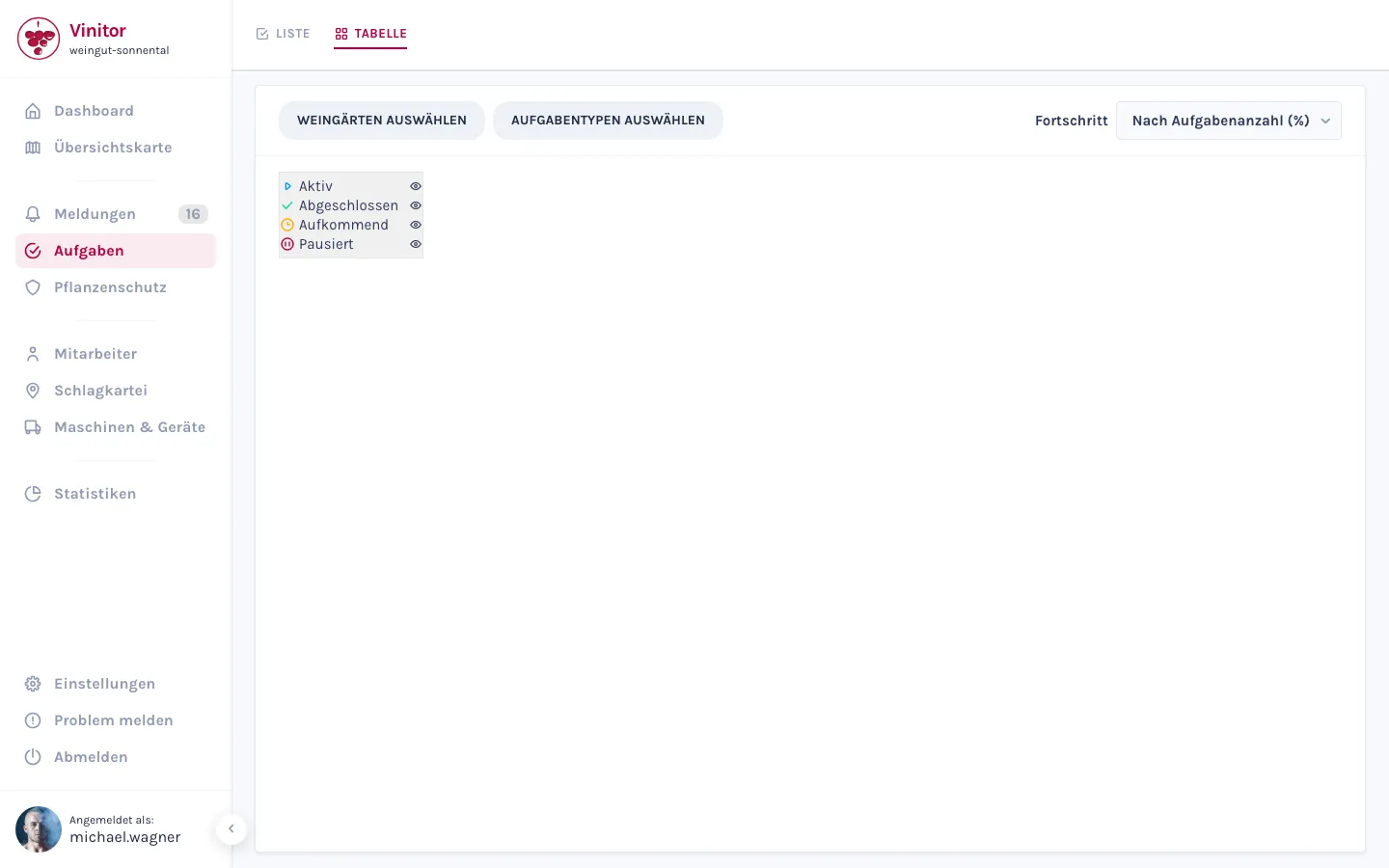
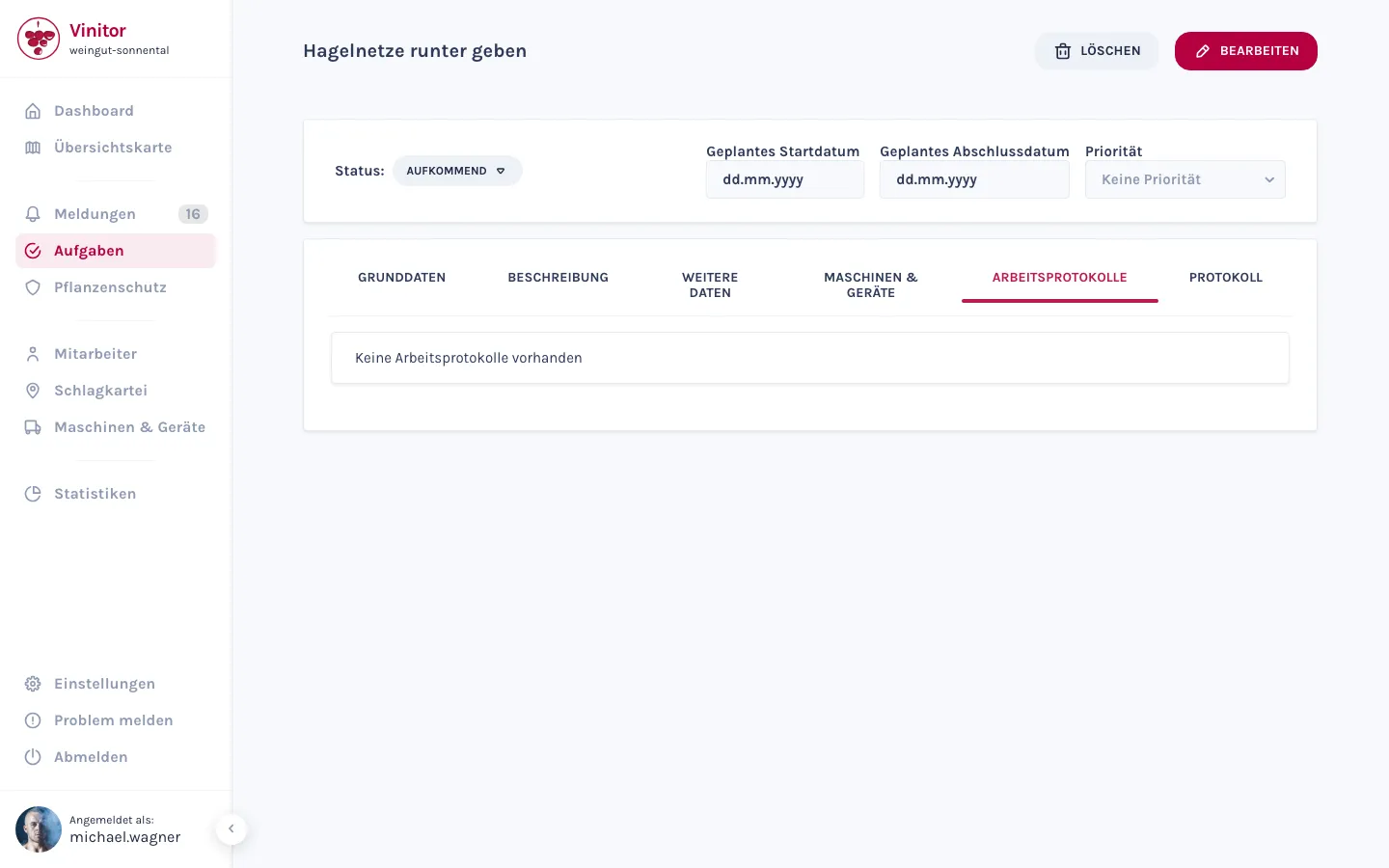
Nicht jede Arbeit wird live erfasst. Mit dem Nachtrag dokumentierst du Erledigtes im Nachhinein — Abschlussdatum, Von- und Bis-Zeit, fertig. Trägst du eine Arbeit über mehrere Weingärten nach, teilt Vinitor die Zeit flächenproportional auf sie auf, ganz ohne Rechnen.
Jede Aufgabe sammelt ihre Arbeitsprotokolle — die Zeiteinträge mit Beginn, Ende und Mitarbeiter. Diese Protokolle exportierst du als PDF oder CSV, etwa für Abrechnung und Nachweis. Die automatische Zeiterfassung per GPS übernimmt das Modul Zeiterfassung.
- Nachtrag: erledigte Arbeiten mit Von- und Bis-Zeit nachdokumentieren.
- Über mehrere Weingärten wird die Zeit flächenproportional aufgeteilt.
- Arbeitsprotokolle je Aufgabe — als PDF oder CSV exportierbar.
Dein Team hat die Aufgaben am Handy
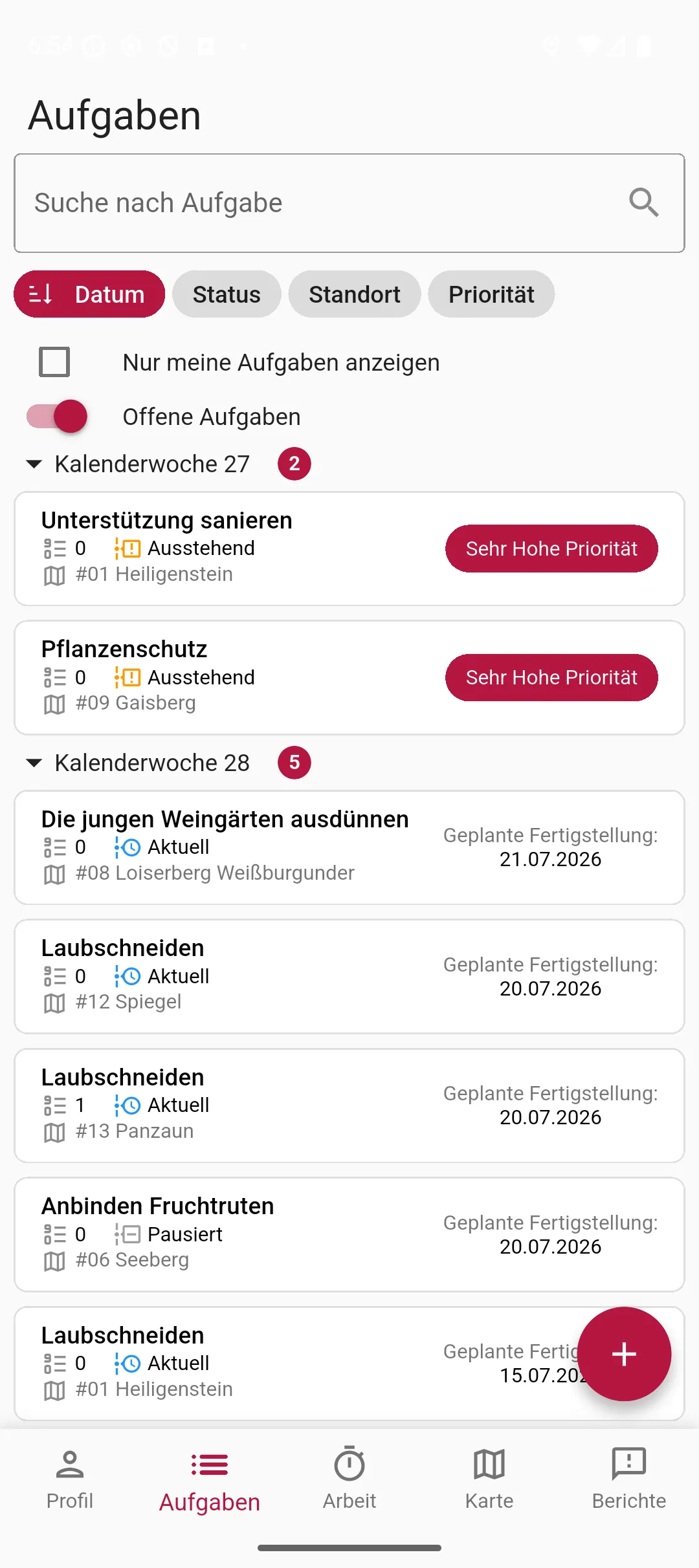
Jeder im Betrieb sieht seine Arbeiten in der App. Der Filter „Nur meine Aufgaben“ ist von Haus aus aktiv — dein Mitarbeiter sieht genau das, was ihm zugewiesen ist. Über den Plus-Knopf legt er in Sekunden eine neue Aufgabe an, hakt Erledigtes ab und hält Material, Mitarbeiter und Geräte direkt an der Aufgabe fest.
- Plus-Knopf zum Schnell-Anlegen einer Aufgabe direkt am Handy.
- Filter „Nur meine Aufgaben“ — jeder sieht zuerst seine eigenen Arbeiten.
- Material, Mitarbeiter und Geräte direkt an der Aufgabe erfassen.
- Aufgaben sind aus dem Cache auch offline im Weingarten verfügbar.
Häufige Fragen
Kann ich meine Arbeiten exportieren?
Kann eine Aufgabe mehrere Weingärten umfassen?
Kann ich Arbeiten nachträglich dokumentieren?
Kann ich eigene Felder für meine Aufgaben anlegen?
Was kostet das?
Preis bei 20 ha Rebfläche, exkl. USt., jederzeit kündbar, keine Mindestgebühr — für deine Fläche berechnen →
Am einfachsten probierst du's aus.
Die Gratis-Basis bleibt gratis — Module buchst du dazu, wenn du sie brauchst.
Noch mehr Details — Feldtabellen, Berechtigungen, Schritt-für-Schritt-Anleitungen — findest du in der Dokumentation:Aufgaben in der Doku →